
Update August 2026
Inhaltsangabe:
- Adressbuch
- Listen und Exportoptionen
- PDF-Design
- Angebote
- Personalisierte Auftragsdokumente
- Automatisierte E-Mails
- Rechnungen
- Online-Kalkulator und Kontaktformular für Blitz-Anfrage
- Generelle Optimierungen
Adressbuch für häufig genutzte Adressen
- Mit dem neuen Adressbuch können Sie häufig verwendete Adressen speichern und anschließend direkt in Angebote beziehungsweise Anfragen übernehmen.
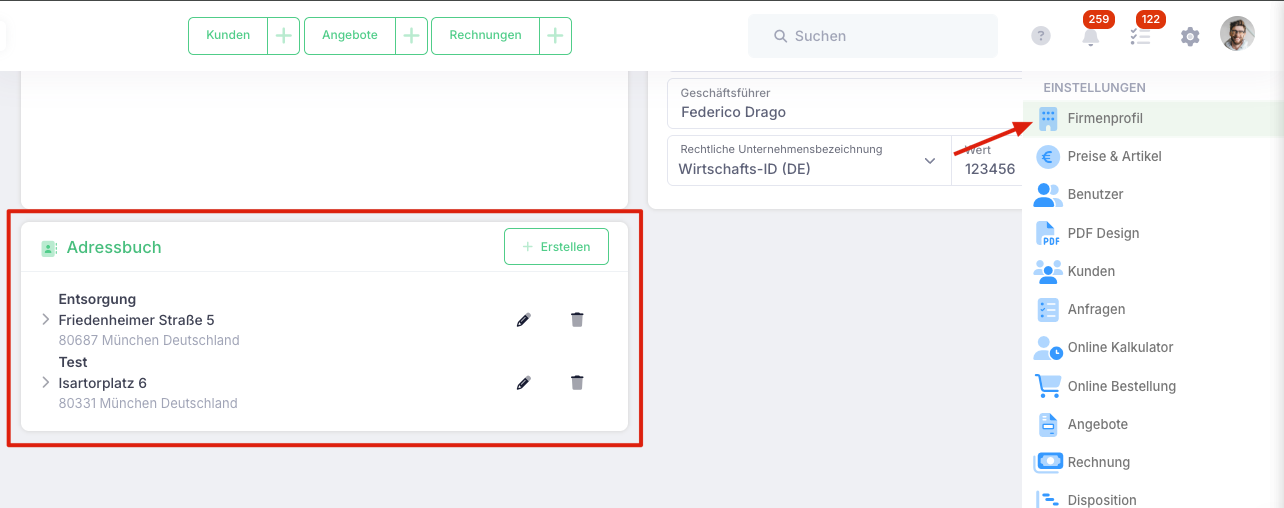
- Die Adressen können unter Einstellungen > Firmenprofil > Adressbuch erstellt werden.
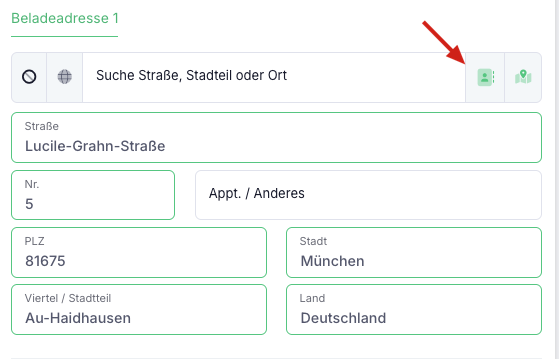
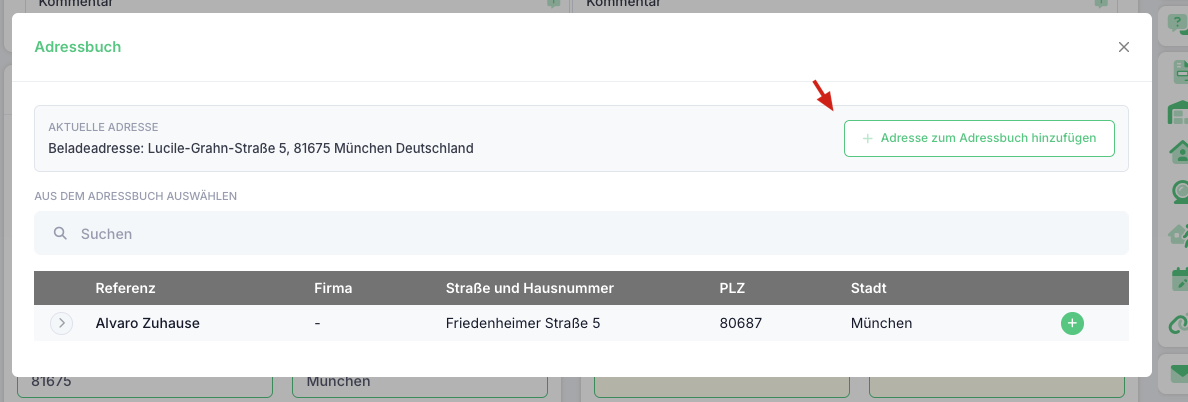
- Alternativ können Sie eine Adresse direkt aus der Adressansicht speichern, indem Sie auf das „Telefonbuch“-Symbol und anschließend auf „Aktuelle Adresse speichern“ klicken. Anbei finden Sie ein Video dazu:
Speichern einer bestehenden Adresse im Adressbuch
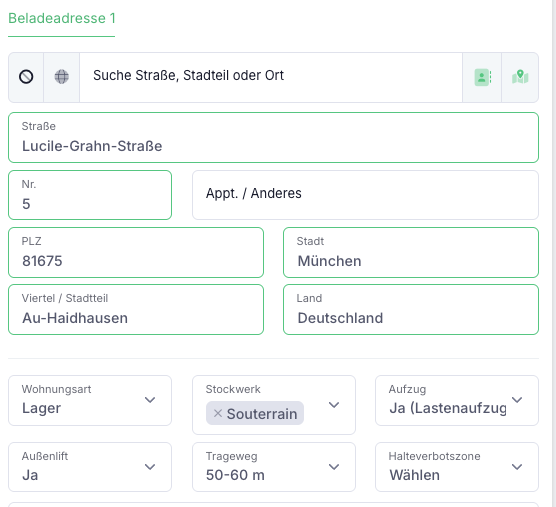
Wenn Sie eine Adresse aus einem Angebot im Adressbuch speichern möchten.
 |
 |
 |
Einfügen einer Adresse aus dem Adressbuch
Wenn Sie eine Adresse verwenden möchten, müssen Sie einfach auf das Kontaktbuch-Symbol klicken.
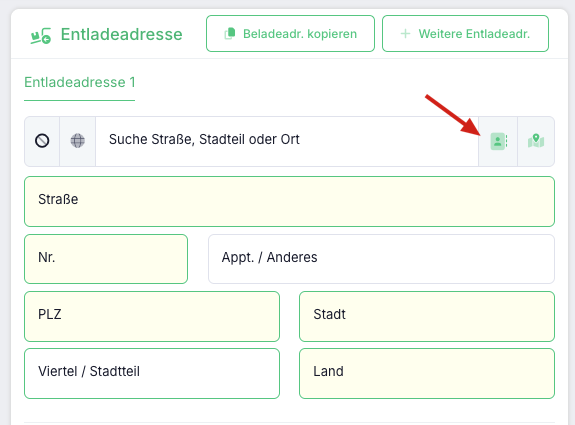 |
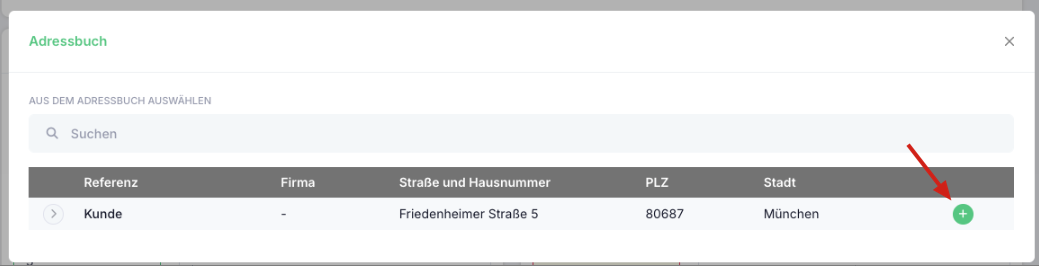 |
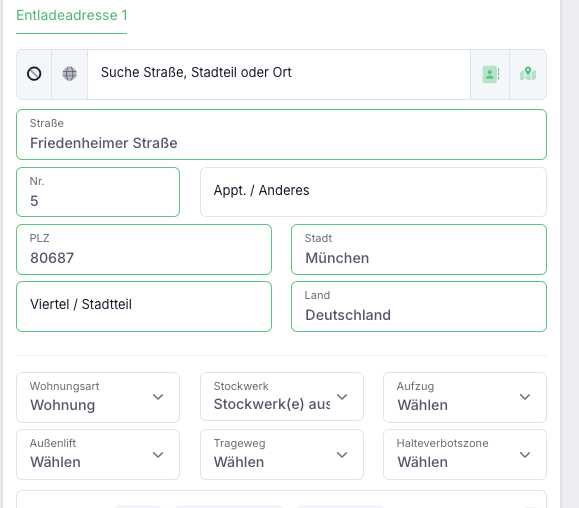 |
Änderung der Adressreihenfolge
- Die Reihenfolge der Adressen innerhalb einer Anfrage kann nun einfach per Drag-and-Drop geändert werden.
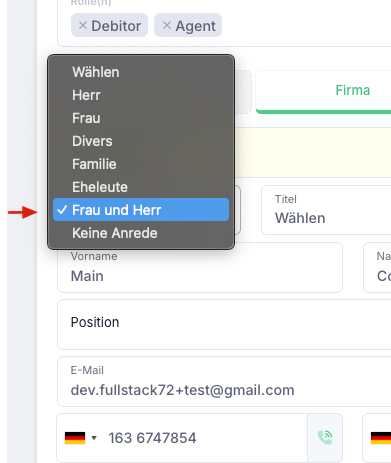
- Die Anrede „Frau und Herr“ steht nun ebenfalls zur Auswahl.
Listen und Exportoptionen
Das Errinerungsdatum direkt in der Angebotsliste ändern.
- Das Erringerungsdatum kann nun direkt in der Angebotsliste aktualisiert werden.

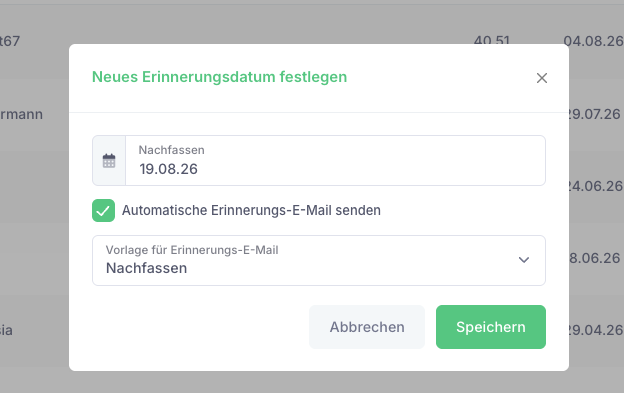
- Ebenfalls können Sie festlegen, ob Sie eine automatische Erinnerungsmail senden möchten oder nicht. Hier werden die gespeicherten Einstellungen des jeweiligen Angebots angezeigt.
- Das ist besonders praktisch, wenn Nachfass-E-Mails direkt aus der Liste versendet werden und der nächste Nachfasstermin unmittelbar angepasst werden soll.
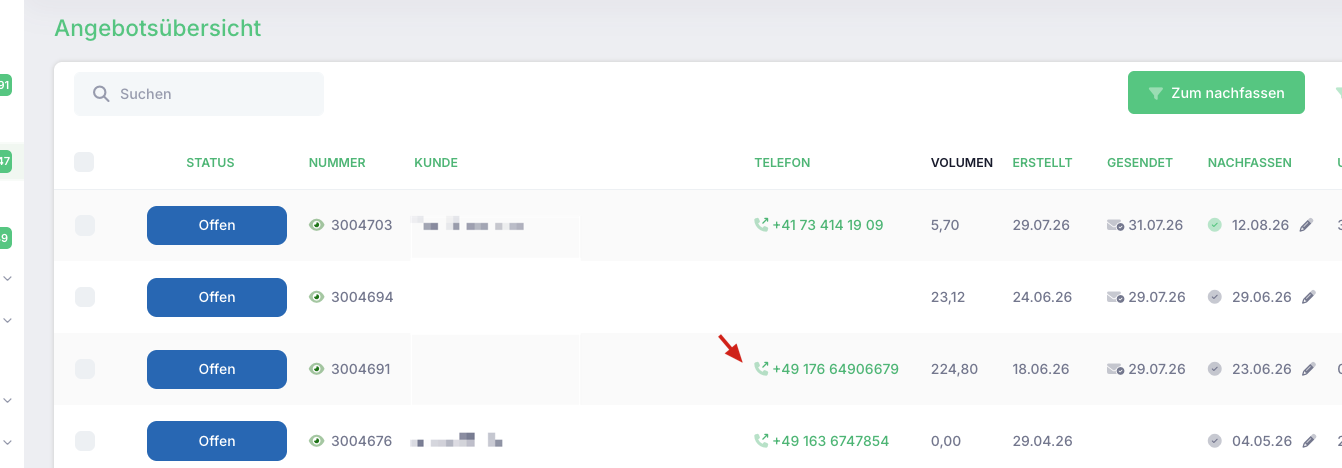
- Aus der Nachfassliste kann direkt angerufen werden, Notizen können erfasst und E-Mails versendet sowie der Termin erneut angepasst werden. Anbei ein Video dazu.
- Tipp: Wenn Sie eine verbundene Telefonanlage am PC verwenden, können Sie Kunden außerdem direkt aus der Liste anrufen:
Optimierte Exportfunktion
- Die Exportfunktion für verschiedene Listen, beispielsweise Angebote, Aufträge und Rechnungen, wurde deutlich optimiert.
- Die Exportfunktion folgt nun einer neuen Logik:
Über die Funktion Export können Sie die Daten der jeweiligen Liste direkt als Excel-Datei (XLSX) oder CSV-Datei exportieren. - Welche Datensätze exportiert werden, hängt vom aktuellen Zustand der jeweiligen Liste ab:
- Keine Filter und keine Auswahl: Alle Datensätze werden exportiert.
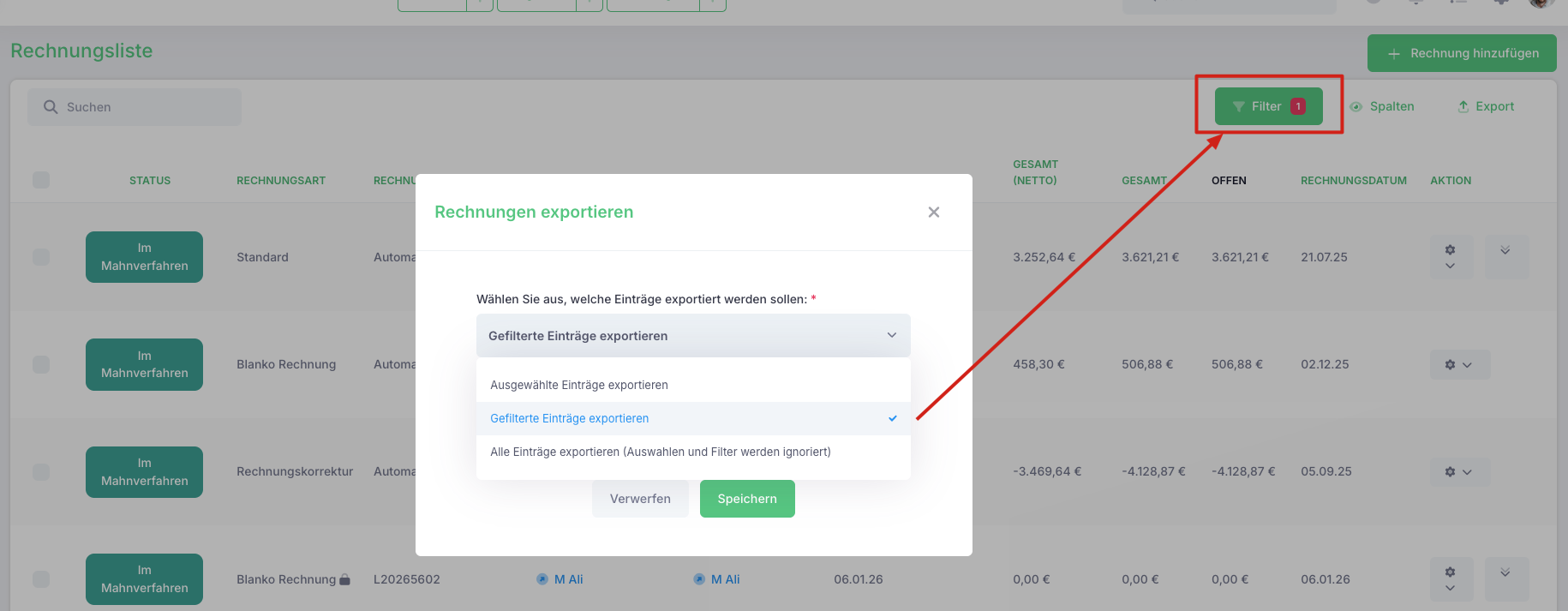
- Filter aktiv: Es werden nur die Datensätze exportiert, die den aktuell gesetzten Filtern entsprechen.
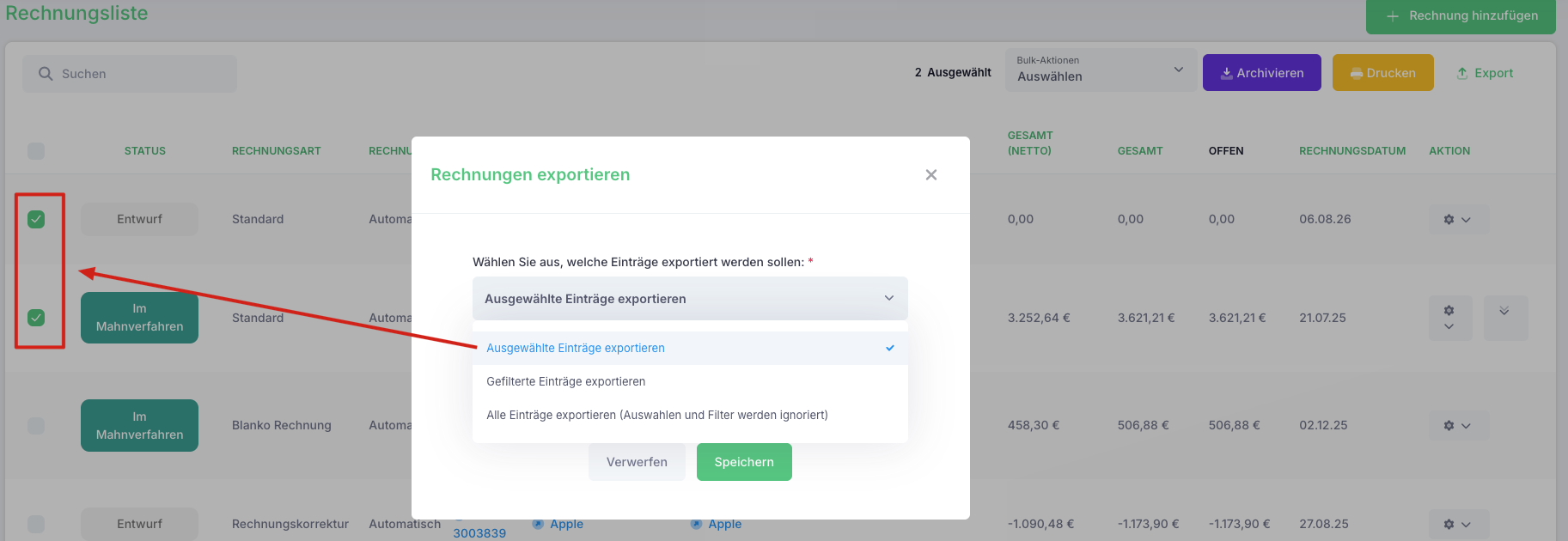
- Einträge ausgewählt: Wenn Sie einzelne Einträge über die Checkboxen markieren, werden ausschließlich die ausgewählten Datensätze exportiert.
- Der Export berücksichtigt außerdem die aktuelle Sortierung sowie die von Ihnen ausgewählten sichtbaren Spalten. Dadurch können Sie die Liste zunächst nach Ihren Anforderungen konfigurieren und anschließend genau diese Ansicht exportieren.
So funktioniert der Export
- Öffnen Sie die gewünschte Liste.
- Stellen Sie bei Bedarf Filter, Sortierung und sichtbare Spalten ein.
- Optional können Sie einzelne Einträge über die Checkboxen auswählen.
- Klicken Sie auf Export.
- Wählen Sie das gewünschte Exportformat:
- Excel / XLSX
- CSV
- Starten Sie den Export.
Je nach Auswahl erhalten Sie entweder die vollständige Liste, die aktuell gefilterten Datensätze oder ausschließlich die von Ihnen markierten Einträge.
| Ausgewählte Einträge |
 |
| Gefilterte Einträge |
 |
| Alle Einträge |
| Die komplette Liste |
Anzeige der Referenz in den Listen
- Die Projektreferenz kann in der Anfrage-, Angebots- und Auftragsliste angezeigt werden.
Das ist besonders hilfreich, wenn bei Projekten mit Referenzen gearbeitet wird – beispielsweise bei mehreren Aufträgen desselben größeren Auftraggebers.
Auch bei Anfragen oder Angeboten, bei denen zunächst nur ein Name wie „Müller“ vorliegt, erleichtert die Projektreferenz die eindeutige Zuordnung und sorgt für eine bessere Übersicht.
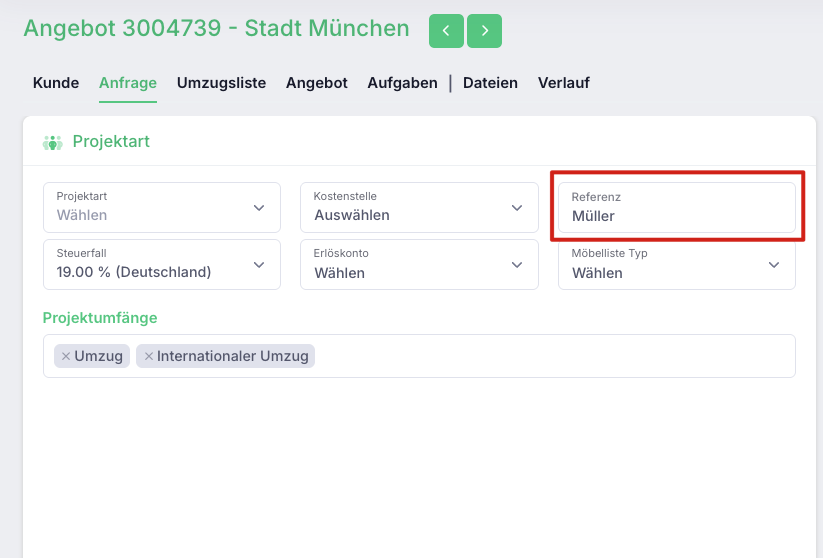 |  |
Hinweis: Die Spalte „Referenz“ kann wie gewohnt unter „Spalten“ in der jeweiligen Liste aktiviert werden.
Neues PDF-Design
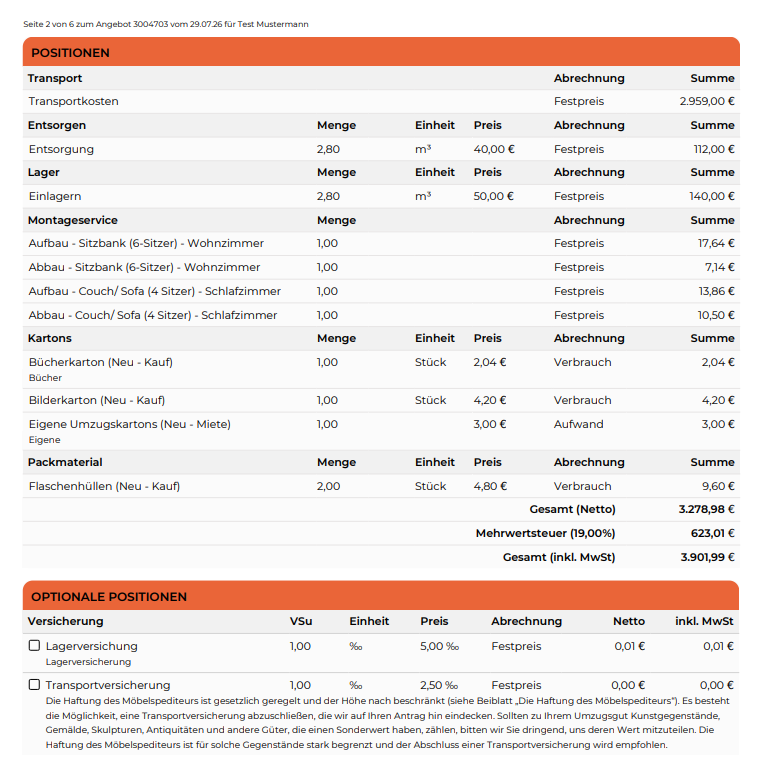
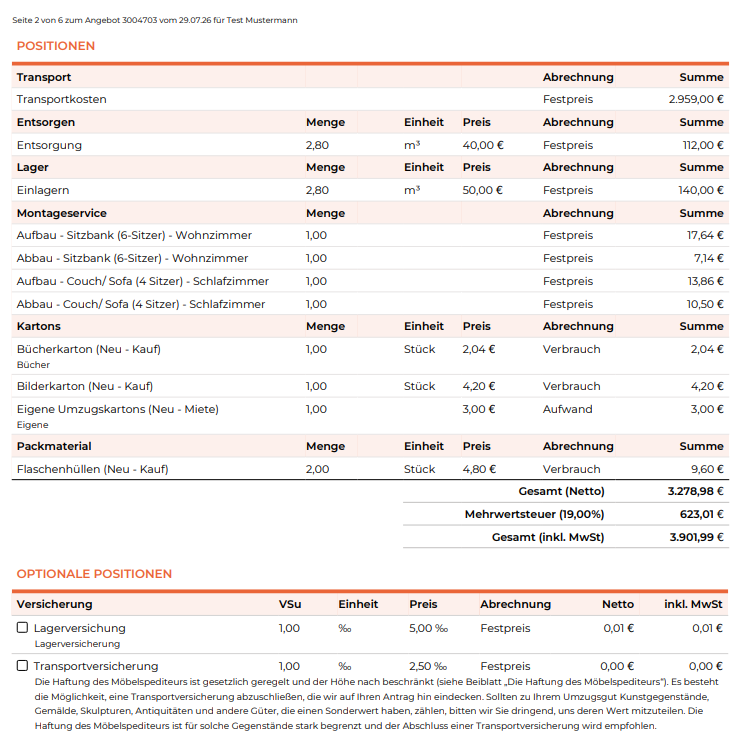
Neues Design für PDFs (Angebote, Aufträge und Rechnungen)
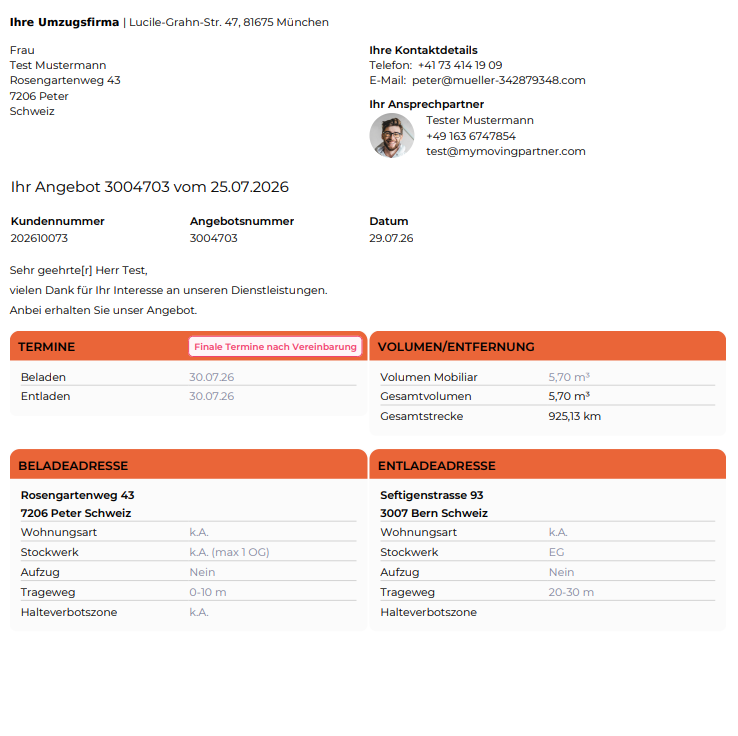
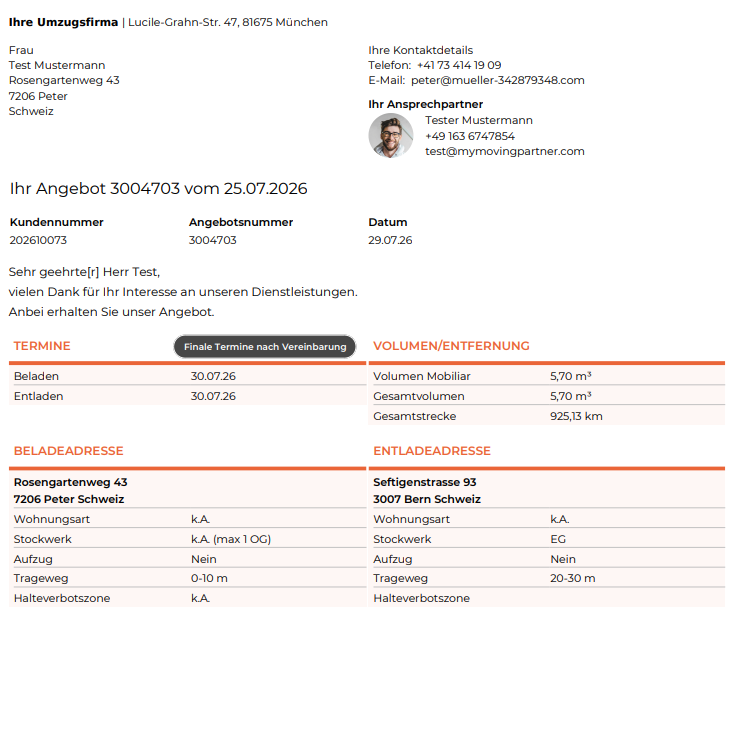
- Es steht ein neues Design zur Verfügung, das schlanker, moderner und übersichtlicher gestaltet ist.
- Um das neue Angebotsdesign auszuwählen, gehen Sie zu Einstellungen > PDF-Design > Thema
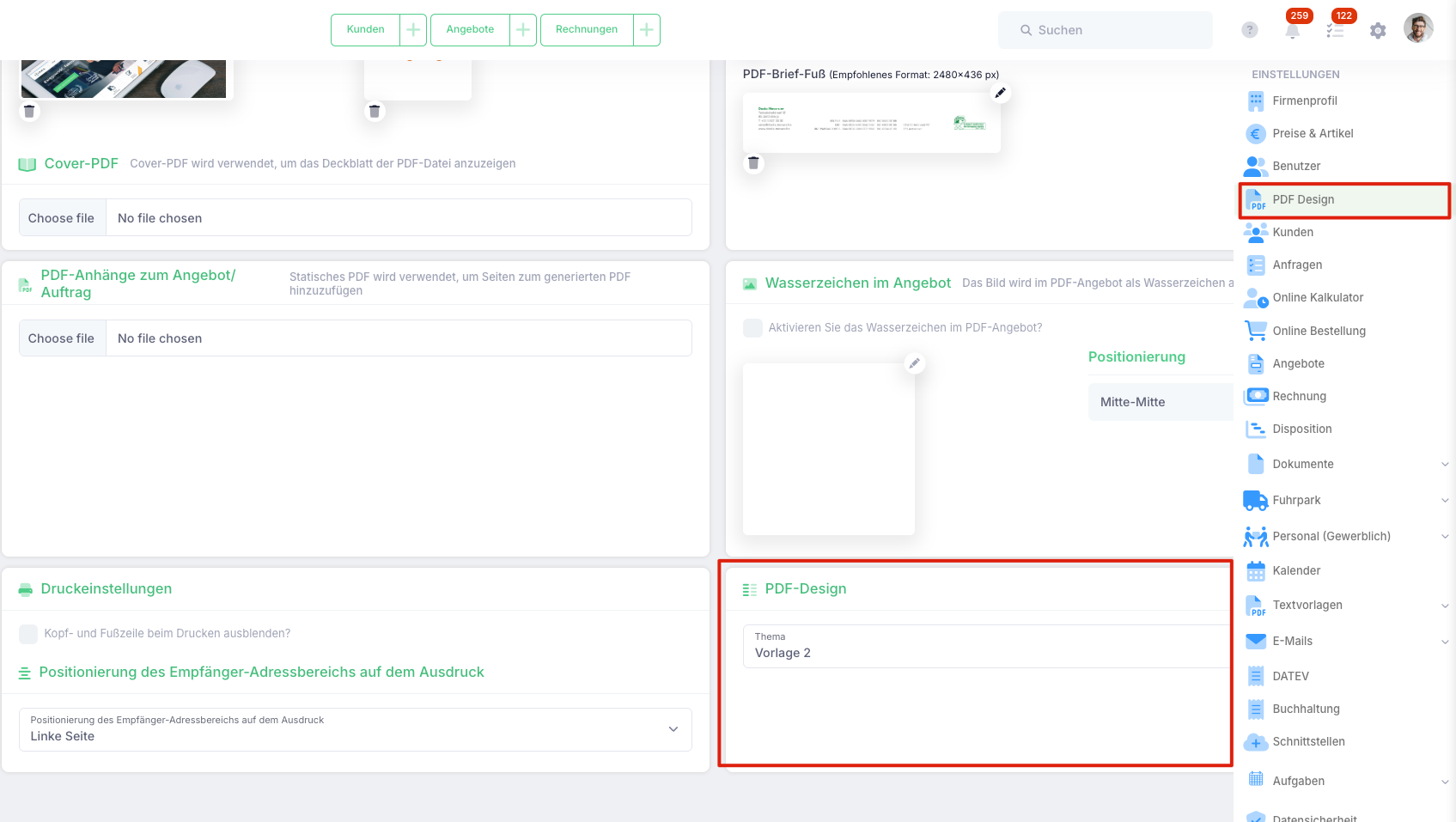
Vorlage 1 entspricht dem bisherigen Design, Vorlage 2 dem neuen Design. Weitere Vorlagen werden sukzessive ergänzt.
Vorlage 2 verwendet unter anderem größere Schriftarten und ein moderneres Layout.
Hinweis: Die Vorlage passt sich automatisch an die von Ihnen hinterlegten Firmenfarben an.
| Vorlage 1 | Vorlage 2 |
|---|---|
 |  |
 |  |
Angebote
Standardoption für die Angebotsgültigkeit
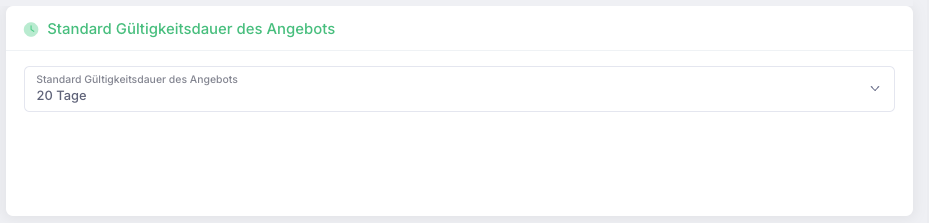
- Sie können nun eine standardmäßige Gültigkeitsdauer für Angebote in Tagen festlegen. Der hinterlegte Wert dient als Standard und kann im jeweiligen Angebot weiterhin individuell angepasst werden.
- Die Einstellung finden Sie unter Einstellungen > Angebot > Einstellungen Nachfassen > Standard-Gültigkeitsdauer des Angebots
- Bei der Erstellung eines neuen Angebots wird dieses Feld anschließend automatisch mit dem hinterlegten Standardwert befüllt:

Angebote – Erweiterte Terminplanung
- Das Layout der Projektplanung/erweiterten Terminplanung wurde überarbeitet und verfügt nun über eine neue Benutzeroberfläche sowie verschiedene funktionale Optimierungen.

Personalisierte Auftragsdokumente (ab Professional-Paket)
- Sie können eigene Dokumentvorlagen im Word- oder Excel-Format hochladen und mit Platzhaltern versehen. Platzhalter wie beispielsweise Kundenname, Adresse oder Auftragsdaten werden beim Erstellen des Dokuments automatisch mit den entsprechenden Daten aus dem jeweiligen Kunden- oder Auftragskontext befüllt.
- So können Sie beispielsweise eine Word-Vorlage hinterlegen und daraus mit wenigen Klicks ein vollständig ausgefülltes Dokument mit allen relevanten Kunden- und Auftragsinformationen erstellen.
- Die Funktion ist ab dem Professional-Paket verfügbar und basiert auf dem bestehenden Platzhalter-System, das auch für E-Mails und PDF-Dokumente verwendet wird. Dieses System wurde kontinuierlich erweitert, sodass inzwischen zahlreiche unterschiedliche Platzhalter zur Verfügung stehen.
- Wenn Sie eigene Word- oder Excel-Vorlagen verwenden möchten, empfehlen wir einen kurzen Abstimmungstermin. Gemeinsam prüfen wir Ihre bestehenden Dokumente, identifizieren die benötigten Platzhalter und klären, ob sich Ihre Anforderungen mit der verfügbaren Funktionalität wie gewünscht abbilden lassen.
- Hier können Sie einen Termin vereinbaren: https://calendly.com/a-masia/tech-support-15
Automatisierte E-Mails (ab Professional-Paket)
- Neue automatische E-Mail nach Abschluss des Auftrags
Ab sofort können Sie zusätzlich zu der automatisierten E-Mail vor dem Umzug auch eine automatisierte E-Mail nach einer bestimmten Anzahl von Tagen nach Abschluss eines Auftrags (Umzug, Reinigung, Lager etc.) versenden.- Tipp: Diese Funktion eignet sich beispielsweise dazu, Kunden nach dem Auftrag automatisiert um eine Bewertung zu bitten.
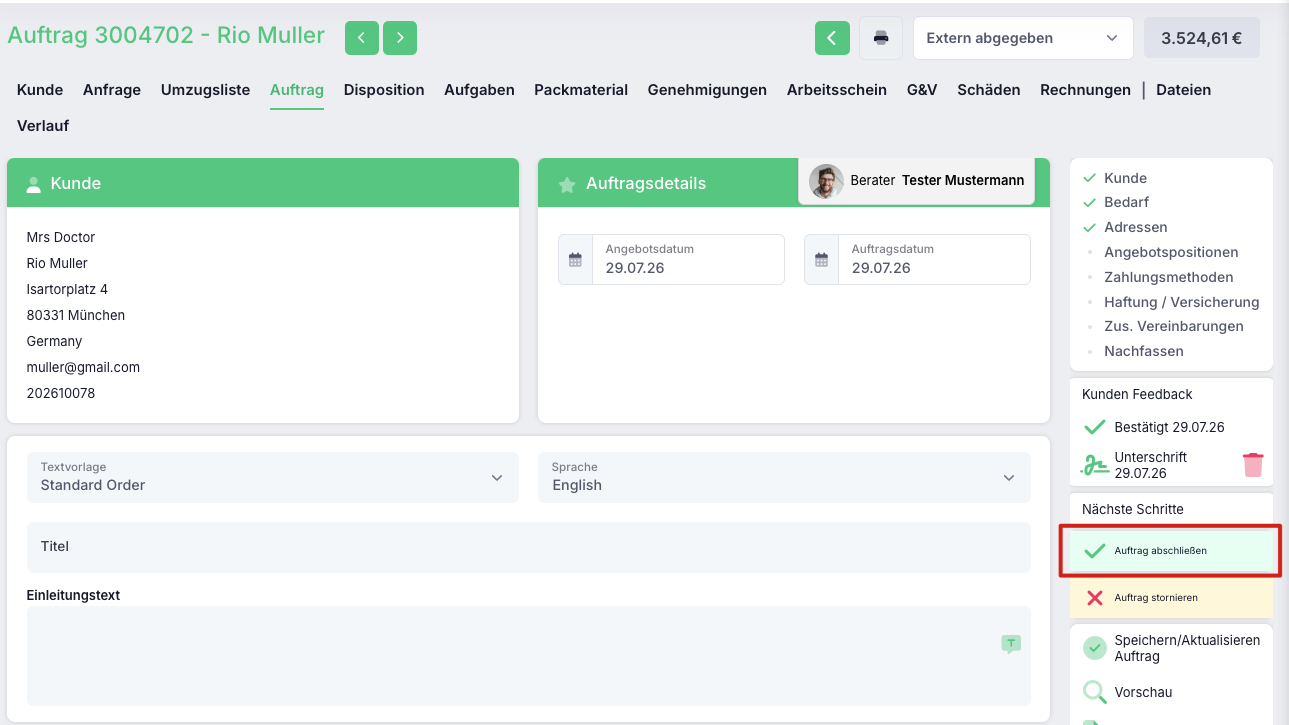
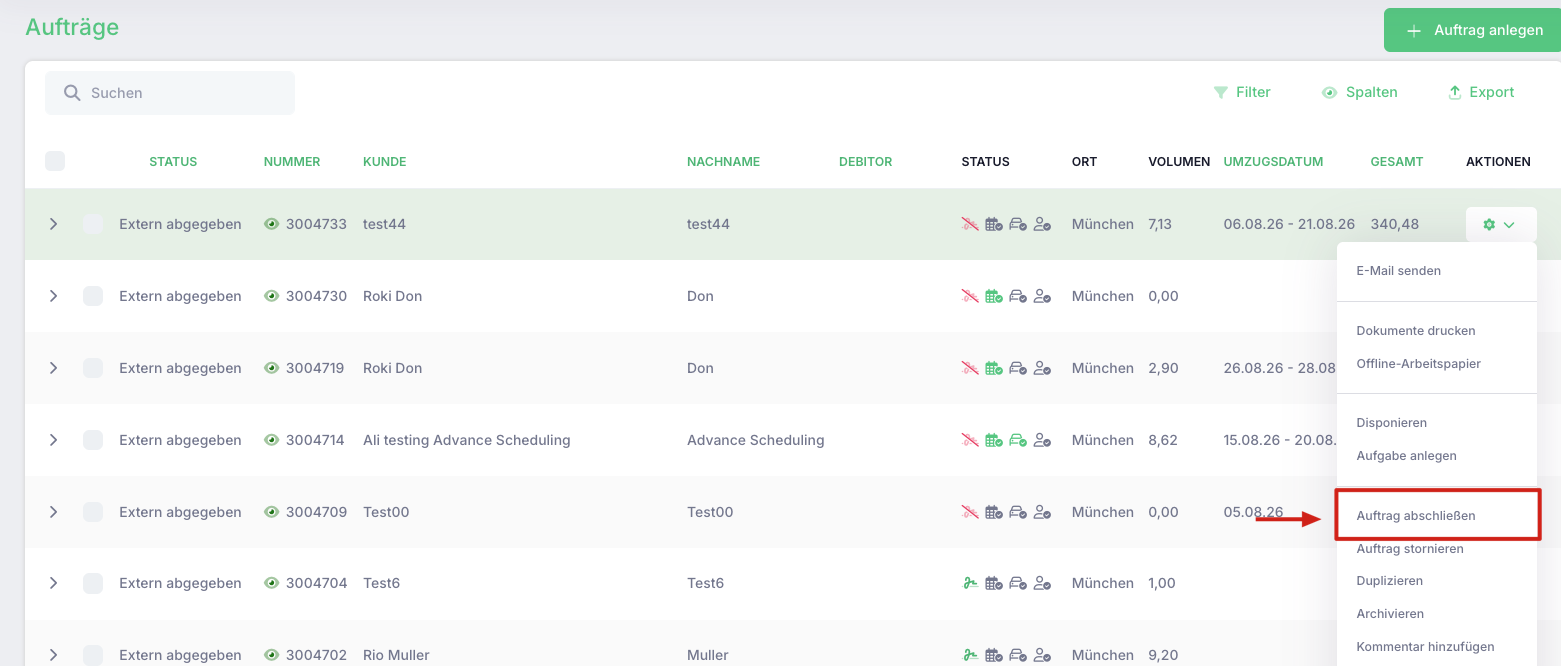
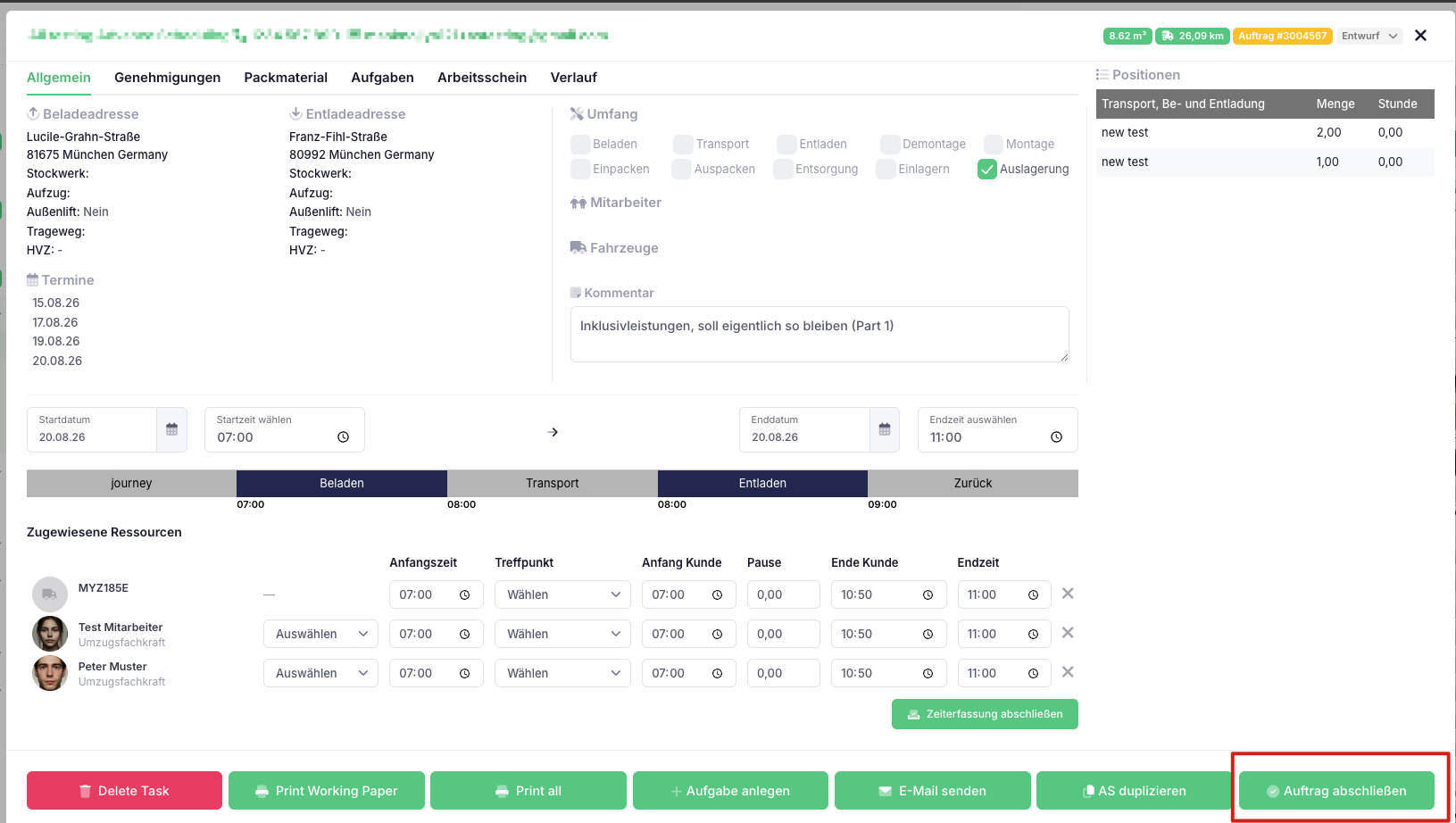
- Wichtiger Hinweis: Der Auftrag muss von Ihnen manuell abgeschlossen werden – erst dann startet der Timer für den E-Mail-Versand. Dies kann über folgende Wege erfolgen:
- Den Auftrag selbst
- Die Auftragsliste
- Oder die Disposition
| Den Auftrag selbst | Die Auftragsliste | Die Disposition |
|---|---|---|
 |  |  |
- Die Einstellung finden Sie unter Einstellungen > E-Mails > Automatisierte E-Mails.
- Hinweis: Vermutlich müssen Sie dafür eine neue E-Mail-Vorlage hinterlegen, die Sie dann in diesem Menü für den Versand auswählen können, falls Sie noch keine entsprechende Vorlage haben. Das können Sie unter Einstellungen > E-Mail-Vorlagen > „Vorlage hinzufügen“ erledigen.

Rechnungen
Standardrechnung aus einer automatisierten Rechnung erstellen
Aus einer automatisierten Rechnung kann nun eine einmalige Standardrechnung erstellt werden. Dies ist beispielsweise hilfreich, wenn für einen einzelnen Ein- oder Auslagerungszeitraum – etwa nur für zwei Wochen – eine separate Rechnung benötigt wird.
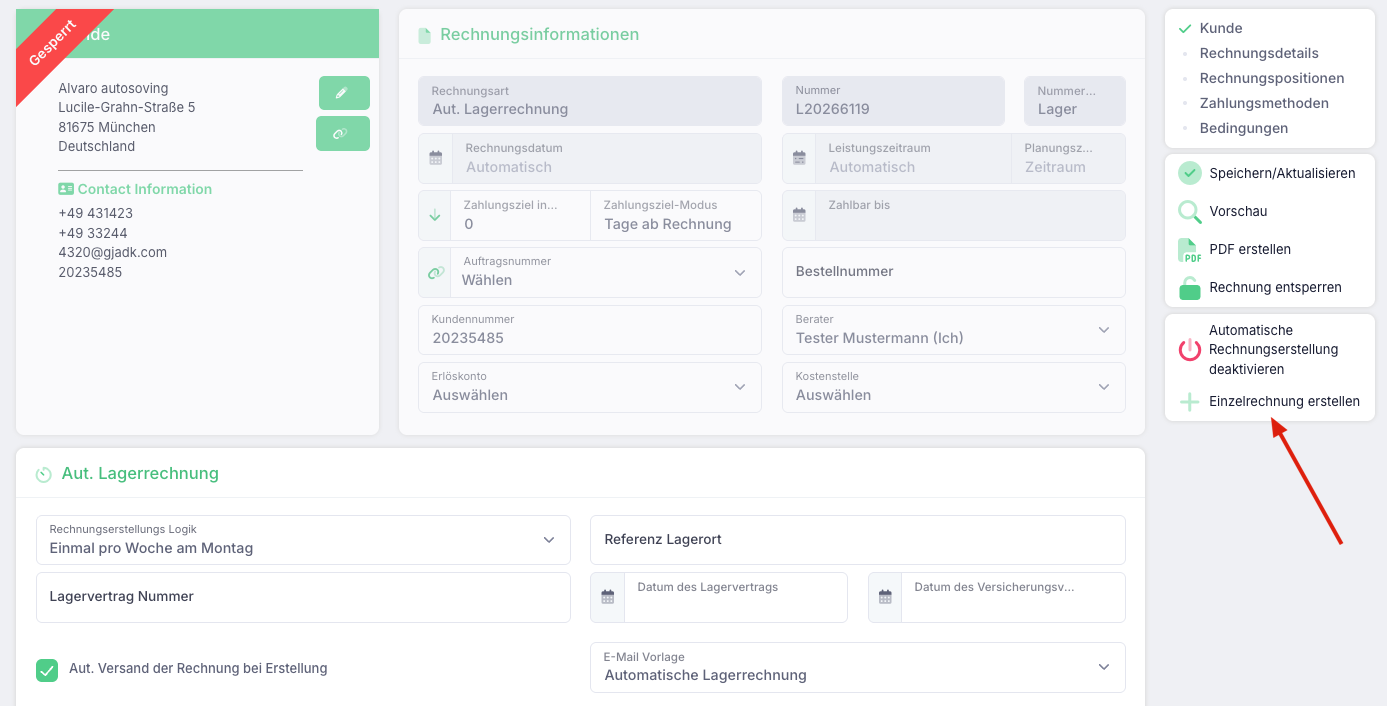
Die Rechnungspositionen sowie die relevanten Kundendaten werden automatisch übernommen. Gleichzeitig bleibt der Bezug zur ursprünglichen automatisierten Lagerrechnungsvorlage in der Übersicht erhalten.
Weitere Anpassungen bei Rechnungen:
- Alle automatisierten Lagerrechnungen werden künftig morgens zwischen 6 und 9 Uhr versendet.
- Das Erlöskonto kann nun in der Rechnungsliste angezeigt (über Spalten) und gefiltert werden.
Online-Kalkulator und Kontaktformular für Blitz-Anfrage
Online-Anfragen – Kostenträger des Angebots abfragen
- Ab sofort kann bereits bei der Anfrage beziehungsweise im Online-Angebot abgefragt werden, wer der Kostenträger des Angebots ist.
| Online-Anfrage | Online-Kalkulator |
|---|---|
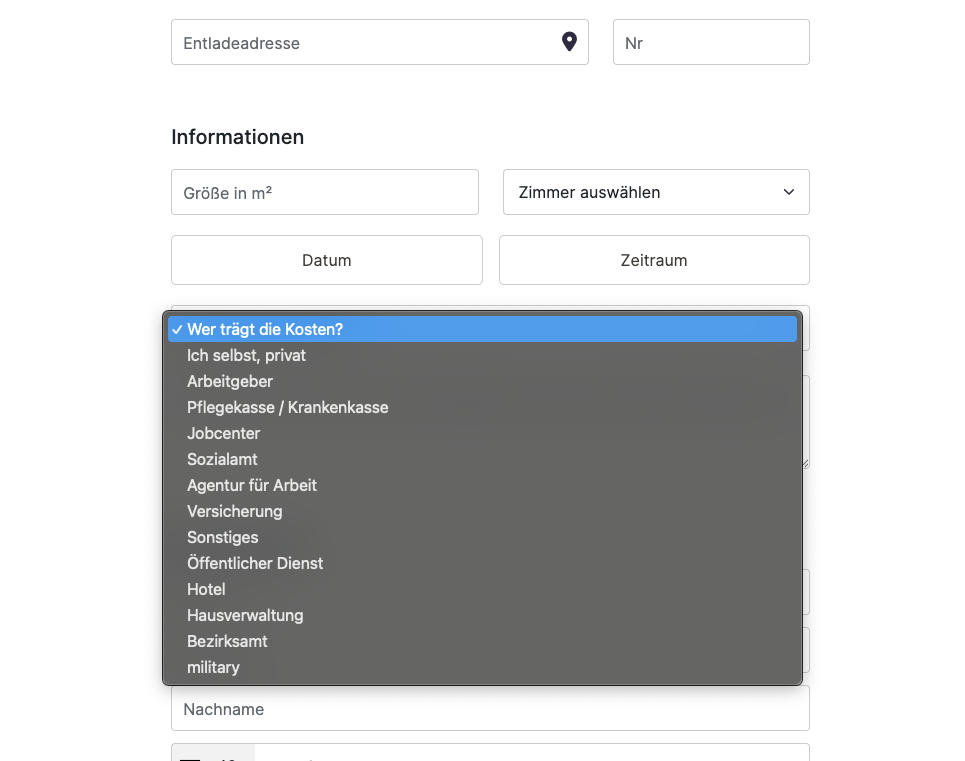 | 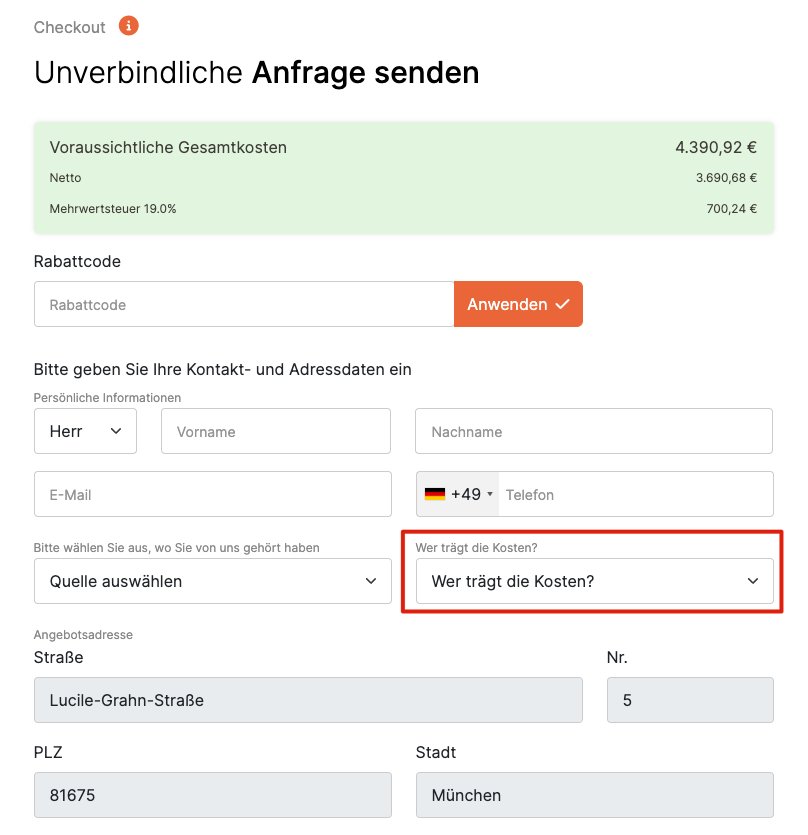 |
- Aktivieren Sie diese Abfrage zunächst unter Einstellungen > Online-Kalkulator.
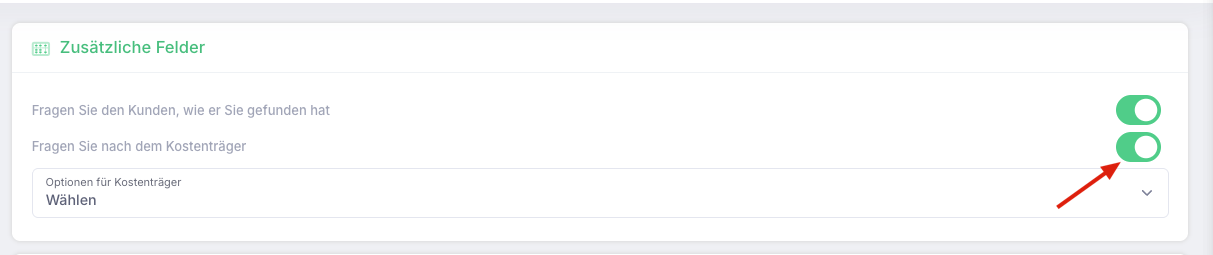
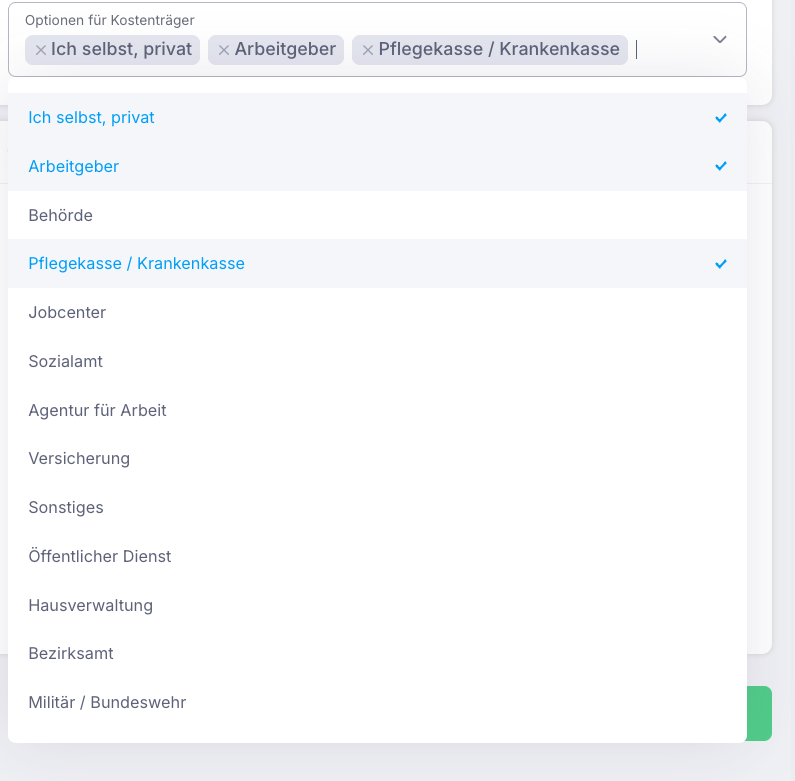
- Anschließend können Sie festlegen, welche Auswahlmöglichkeiten Ihren Kunden zur Verfügung stehen sollen:
Generelle Optimierungen
Lagerung
- Verbesserte Ladegeschwindigkeit der Listen
- Optimierte Darstellung der Listen
- Optimierungen am Auslagerungsworkflow und bei der Aktualisierung der Kapazitäten der Lagerressourcen
Raten (ab Professional-Paket)
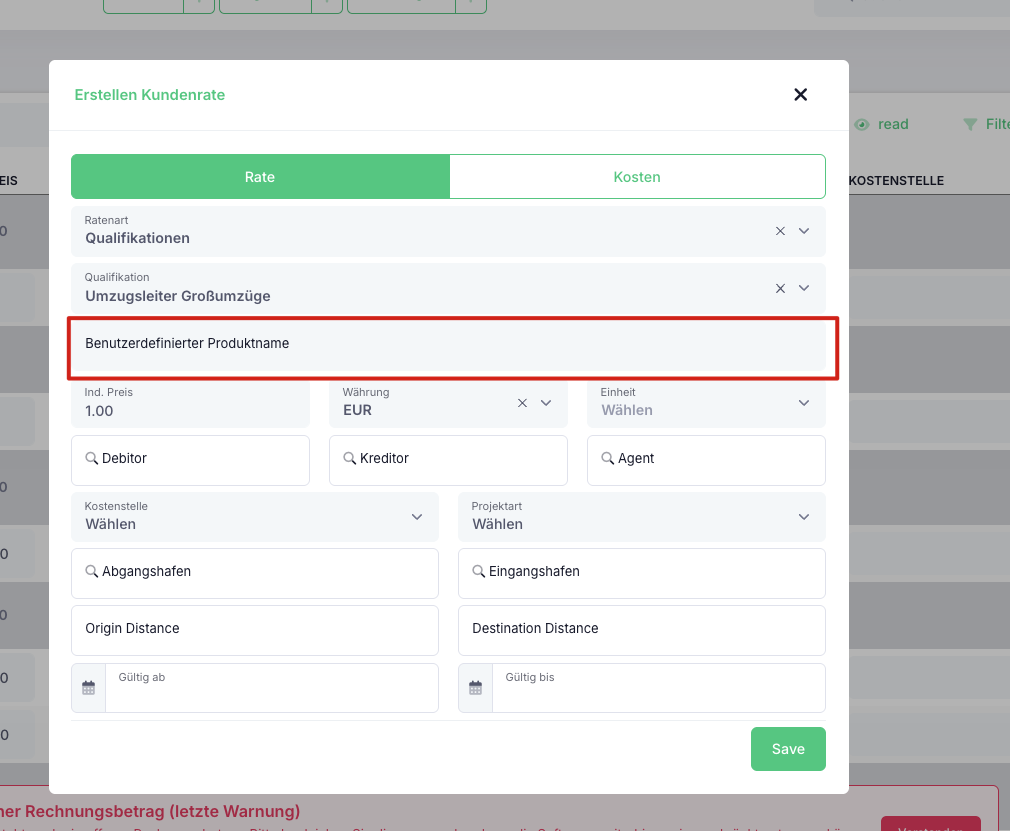
Für Kundenraten kann nun ein individueller Name für die entsprechende Position hinterlegt werden.
Dies ist besonders nützlich, wenn beispielsweise für bestimmte Kunden ein Produkt mit einer individuellen Bezeichnung dargestellt werden soll.
QR-Code
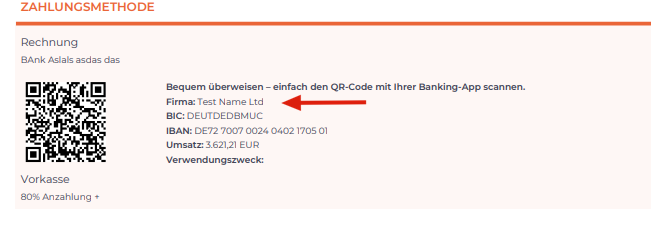
- Es ist nun möglich, einen vom Firmennamen abweichenden Empfängernamen zu hinterlegen. Dies ist insbesondere für Einzelunternehmen praktisch.
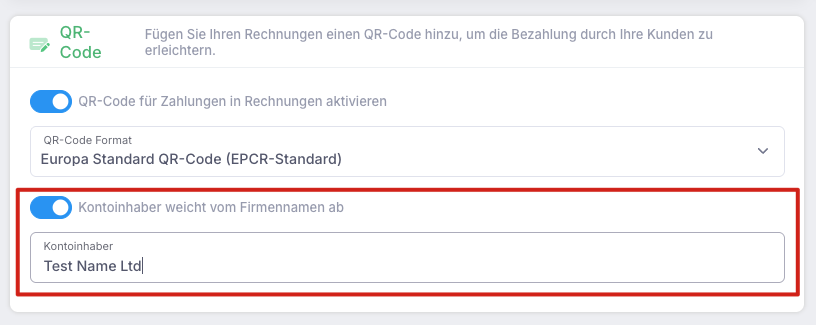
Somit erscheint im QR-Code-Bereich der Rechnung nicht der Name des Unternehmens, sondern dieser abweichende Empfänger.
Online-Kalkulator – Consent-Option für Analytics-Tracking
- Beim Übergang von der Hauptseite zum Online-Kalkulator steht nun eine neue Option zur Erfassung der Zustimmung zum Analytics-Tracking zur Verfügung.
- Den vollständigen Artikel zu diesem Thema finden Sie hier: https://help.mymovingpartner.com/de/article/auswertungen-online-anfragen-und-online-angebote
Anzeigeformat für Telefonnummern im Online-Kalkulator
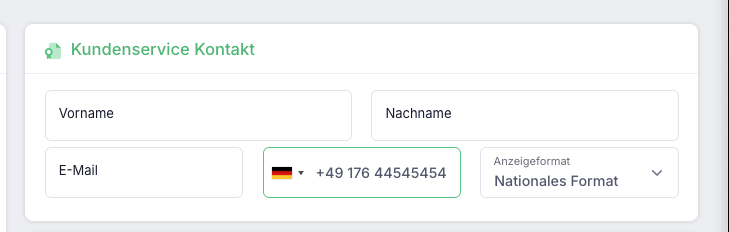
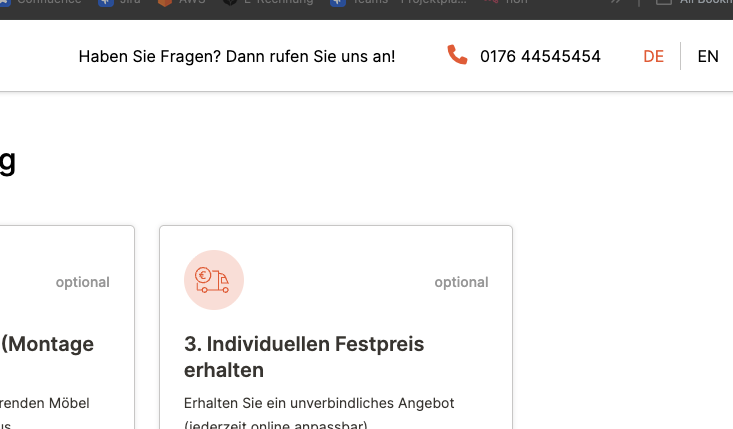
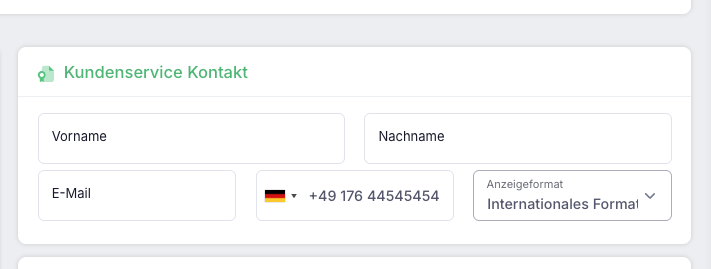
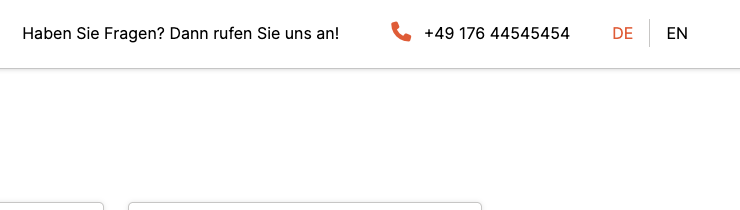
- Telefonnummern können nun systemweit wahlweise im nationalen oder internationalen Format angezeigt werden. Die gewählte Einstellung wird einheitlich in der Anwendung, im Online-Kalkulator sowie in E-Mails und PDFs verwendet.
- Standardmäßig ist das nationale Format eingestellt.
- Die Einstellung finden Sie hier: Einstellungen > Firmenprofil > Kundenservice Kontakt
| Einstellungen im Profil | Ansicht im Online-Kalkulator |
|---|---|
 |  |
 |  |
Menge bei Packmaterial
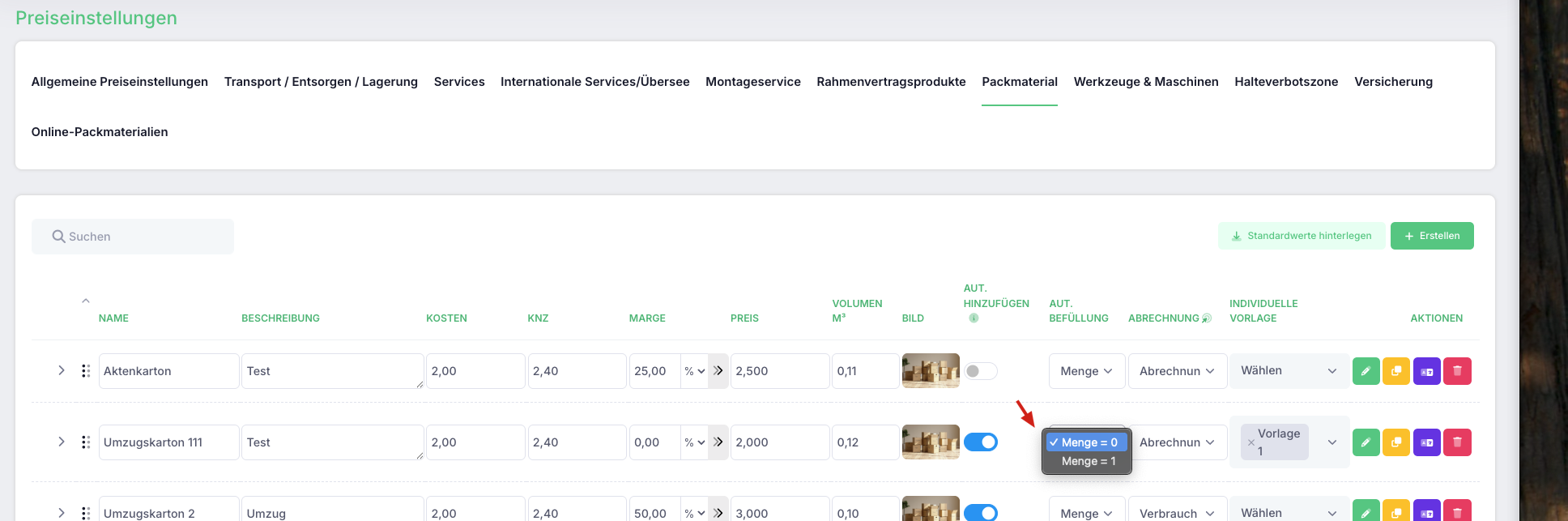
- Sie können nun festlegen, ob Packmaterial, das automatisch im Angebot erscheint – beispielsweise über eine Vorlage oder durch automatisches Hinzufügen – mit der Menge 0 oder der Menge 1 eingefügt wird.
- Das ist relevant für Folgeprozesse, wenn Sie z. B. Packmaterial standardmäßig im Angebot als optional hinterlegen möchten oder die Preisliste verwenden.
Rechnungsexport – Downloadlink verfügbar
- Nach einem Rechnungsexport im Format PDF Standard ist der zugehörige Downloadlink nun ebenfalls in der Exportliste verfügbar.
